Sunday, September 29, 2019

Ms Excel formulas

Excel Formulas In Hindi:

एक्सेल फार्मूला हिंदी में:

1) SUM:

पहला एक्सेल फ़ंक्शन जिससे आप परिचित होने चाहिए, वह है SUM जो addition के बेसिक अरिथमेटिक ऑपरेशन करता हैं।

Syntax Of SUM Function:

SUM फ़ंक्शन का syntax इस प्रकार है:
SUM(number1, [number2] ,…)
Sum- Excel Formula in Hindi
SUM फ़ंक्शन में पहला argument आवश्यक है, अन्य नंबर ऑप्‍शनल हैं, और आप एक फार्मूला में 255 नंबर दे कर सकते हैं।
मतलब, आपके SUM फार्मूला में कम से कम 1 नंबर, सेल या सेल रेंज का रेफरंस शामिल होना चाहिए।

Example of SUM Function in Hindi:

उदाहरण के लिए:
=SUM(A1:A5) – यह सेल A1 से A5 तक के सेल्‍स की वैल्‍यू को एड करता हैं।
=SUM(A2, A5) – यह सेल A2 और A5 सेल्‍स की वैल्‍यू को एड करता हैं।
=SUM(A2:A5)/5 – यह सेल  A1 से A5 तक के सेल्‍स की वैल्‍यू को एड करता हैं और इस sum को 5 से डिवाइड करता हैं।
आपके Excel वर्कशीट में, यह फार्मूला कुछ इस तरह से दिखाई दे सकते हैं:
Sum- Excel Formula in Hindi
टिप – किसी कॉलम या रो के sum करने का सबसे फास्‍ट तरीका हैं कि इन सेल्‍स के अगले सेल्‍स को सिलेक्‍ट करें और Home टैब के AutoSum बटन पर क्लिक करें।

2) AVERAGE:

एक्सेल का AVERAGE फ़ंक्शन, नंबर्स का औसत (arithmetic mean) खोजता है।

Syntax Of AVERAGE Function:

AVERAGE फ़ंक्शन का syntax इस प्रकार है:
AVERAGE(number1, [number2], …)
Average function- Excel Formula in Hindi
यहां पर number1, [number2], आदि एक या एक से अधिक नंबर (या नंबर्स वाले सेल्‍स के रेफरेन्सेस) है, जिनकी औसत कैल्‍यूलेशन आप करना चाहते हैं।

Ms excel

MS Excel क्या है – What is MS Excel in Hindi

ms excel kya hai hindi
Microsoft Excel माइक्रोसॉफ्ट विंडोज और Mac OS के लिए माइक्रोसॉफ्ट द्वारा बनाया गया एक कमर्शियल स्प्रेडशीट एप्लीकेशन है. इसका इस्तेमाल बेसिक कैलकुलेशन, graphic tool, pivot table और macros बनाने के लिए किया जाता है.
एक्सेल में दूसरी एप्लीकेशन के जैसी ही spreadsheet बनाने के लिए बेसिक feature उपलब्ध होते हैं जिसमे rows और columns के रूप में cells के collection arranged होते हैं और जिनमे डाटा को को organize और manipulate हैं. यहाँ पर हम डाटा को line graph, chart और histogram के रूप में भी दर्शाया जाता है. एक्सेल में हम डाटा के अलग अलग पहलुओं से बहुत तरह के तथ्यों के साथ प्रयोग कर सकते हैं.

Definition of Excel in Hindi – एमएस एक्सेल की परिभाषा

माइक्रोसॉफ्ट एक्सेल माइक्रोसॉफ्ट कंपनी द्वारा बनाया गया ऐसा सॉफ्टवेयर है जिसमे उपयोगकर्ता को spreadsheet सिस्टम में एक्सेल फार्मूला का प्रयोग कर के डाटा को organize,format और calculate करने की अनुमति देता है. ये सॉफ्टवेयर माइक्रोसॉफ्ट ऑफिस का ही एक भाग है, जिसमे एक्सेल के अलावा भी और एप्लीकेशन हैं.

Definition of Excel in English  – एमएस एक्सेल की परिभाषा अंग्रेजी में

Microsoft Excel is a software produced by Microsoft company which allows users to calculate, format and organize data with using excel formulas in a spreadsheet system. This application is part of the Microsoft Office which includes other application also.

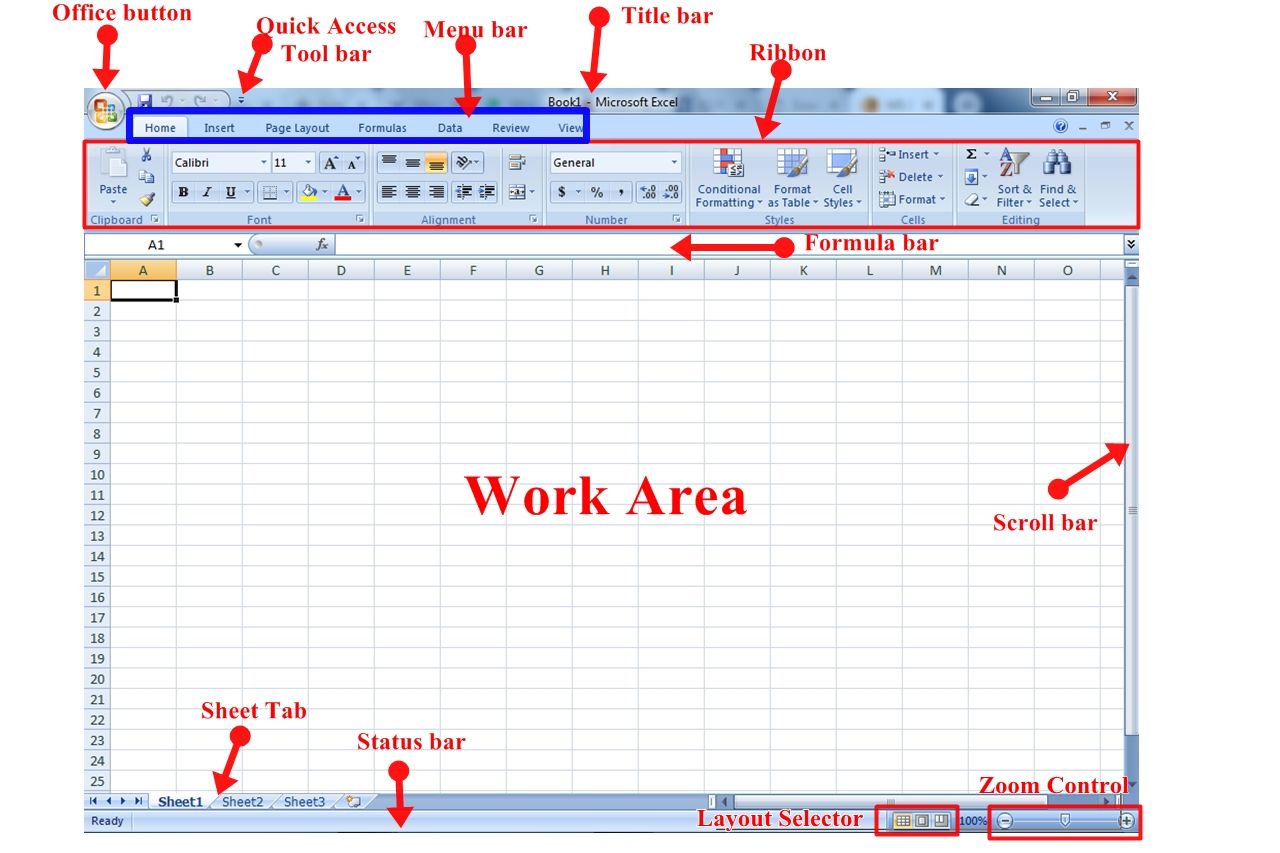
    MS Excel Interface Layout Option

    MS Excel kya hai iska Interface
    जैसा की हमने पहले ही जान लिया है की एमएस एक्सेल एक spreadsheet एप्लीकेशन है जिसका उपयोग बहुत सारे कामों को पूरा करने के लिए करते हैं जैसे डाटा कैलकुलेशन, formatting इत्यादि. MS Excel का पूरा नाम Microsoft Excel है. हम यहाँ पर इसके layout के बारे में जानेगे की इसमें क्या क्या ऑप्शन होते हैं.
    इस एप्लीकेशन में काम करने के लिए और इसे सही तरीके से चलाने के लिए आपको इसके layout को समझना जरुरी है. आपको ये पता होना चाहिए की इसके इंटरफ़ेस जो ऑप्शन दिखाए देते हैं उनके क्या नाम हैं और उनसे हम क्या क्या काम कर सकते हैं. आगे हम इंटरफ़ेस में मौजूद ऑप्शन के बारे जानेंगे. यहाँ आपको Microsoft Excel की 2007 version का screenshot के साथ layout दिखाया जा रहा है.

    Title bar


Saturday, September 28, 2019

Ms Word 2

MS Word features in Hindi – एमएस वर्ड के फीचर्स क्या है?

माइक्रोसॉफ्ट वर्ड में डाक्यूमेंट्स और दस्तावेज तैयार करने के लिए बहुत सारे टूल्स दिए जाते हैं. इन टूल्स के जरिये हम अपने डॉक्यूमेंट में कुछ भी सुधार कर सकते हैं. और अपनी मर्ज़ी के अनुसार अपने डॉक्यूमेंट को तैयार कर सकते हैं. तो चलिए जानते हैं की माइक्रोसॉफ्ट वर्ड मे डॉक्यूमेंट में काम करने के लिए क्या क्या फीचर्स देता है और साथ ही हम इसका लेआउट जानेंगे.

Auto Text

वैसे शब्द जिनका उपयोग हम ज्यादा करते हैं उसे ऑटो टेक्स्ट ऑप्शन के डायलाग बॉक्स में जोड़ देते हैं.  उसके बाद जब भी उस शब्द को लिखना शुरू करते हैं तो ऑटो टेक्स्ट जस्ट उस के ऊपर शो होने लगता है. अगर उसे जोड़ने की जरुरत है तो एंटर कर देते हैं.

AutoCorrect

इस के साथ ही जब हम कोई गलत शब्द टाइप कर देते है और space press करते हैं तो Auto correct tool उस शब्द को खुद सही शब्द के साथ replace कर देता है.

Header and footer

Header – Header पेज के सबसे ऊपरी पार्ट को Header बोलते हैं. इसे हम Header पेज के टॉप मार्जिन में जोड़ा जाता है.  इस का उपयोग हम Auto text, date time, page number डालने के लिए करते हैं.
Footer – Footer  पेज के सबसे निचले वाले हिस्से को Footer बोलते हैं. ये पेज के नीचे यानि bottom margin में जोड़ा जाता है.  इसका उसे page number, footnote डालने के लिए किया जाता है.

Page Formatting

माइक्रोसॉफ्ट वर्ड में डॉक्यूमेंट तैयार करने के बाद उसे प्रिंट करने के पहले उसका पेज सेटअप करना बहुत जरुरी है. पेज सेटअप कर के हम चारो तरफ अपने सुविधा के अनुसार मार्जिन छोड़ देते हैं. इस के साथ ही कंटेंट को बीच में बायीं तरफ या फिर दायीं तरफ एडजस्ट कर सकते हैं.

Bullets and Numbering

बुलेट और नंबरिंग का उपयोग हम अपने फाइल में लिस्ट बनाने के लिए करते हैं. इस का उपयोग कर के हम अपने डॉक्यूमेंट को नंबरिंग और बुलेट्स से आकर्षक बना सकते हैं.

Editing of Text

यहाँ लिखे गए टेक्स्ट में कोई भी बदलाव करना हो तो ये बहुत ही आसान है. माउस के कर्सर को उस वर्ड में ले जाकर Backspace से आसानी से डिलीट कर सकते हैं. और फिर उसकी जगह फिर हम कोई भी बदलाव कर सकते हैं.

Spelling and Grammer check

वर्ड की ये बहुत बड़ी खासियत होता है की उस में एक spelling और Grammer चेक करने वाला टूल होता है. जब भी हम कोई वर्ड टाइप करते हैं तो वो हर वर्ड के स्पेलिंग को चेक करता है. और फिर उसके लिए सही शब्द भी बताता है  ऊपर में शो दिखा देता है. जिसे हम क्लिक कर के सही शब्द को चुन क्र इस्तेमाल कर सकते हैं.

Use Of Thesaurus

इसके अंदर में शब्दों का जो बहुत बड़ा भंडार होता है जो किसी भी शब्द के अर्थ के साथ साथ उसके synonyms और antonym शब्द भी प्रयोग कर सकते हैं.

Page Numbering

इस ऑप्शन की मदद से डॉक्यूमेंट में पेज नंबर को जोड़ सकते हैं.

Column

Format Menu के इस ऑप्शन का इस्तेमाल कर के पेज में कॉलम जोड़ सकते हैं. पेज सिर्फ एक कॉलम का होता है. इस ऑप्शन के प्रयोग से एक से ज्यादा कॉलम बना सकते हैं.

Mail Merge

MS Word की एक बहुत ही इम्पोर्टेन्ट ऑप्शन है Mail Merge. इसका उपयोग कर के हम एक letter को बहुत सारे लोगो को भेज सकते हैं. जब भी लेटर ग्रुप में तैयार कर के भेजना होता है तो Mail Merge का उपयोग करते हैं. जैसे Invitation letter, admit card, office letter etc.  Mail Merge का प्रयोग कर के हम डेटाबेस से जोड़ सकते हैं.

Find & Replace

कभी कभी ऐसा होता है की हमने किसी खास शब्द को पुरे डॉक्यूमेंट में लिखा हुआ होता है. और उसे बदलने की जरुरत भी पड़  जाती है. तो ऐसे में पता नहीं चलता की वो शब्द कहाँ कहाँ है और एक एक कर के शब्द को सर्च करना और उसे बदलना मुश्किल काम है. लेकिन Find & Replace की हेल्प से हम उस शब्द को ढूंढ सकते हैं और बदल कर उसकी जगह दूसरे शब्द को डाल सकते हैं.

Styles and Formatting

इस ऑप्शन से formatting के लिए style create कर सकते हैं. और इस के लिए shortcut key

MS WORD 1

एमएस वर्ड क्या है – What is MS Word in Hindi

MS Word Definition in Hindi: माइक्रोसॉफ्ट वर्ड या MS Word एक ग्राफिकल वर्ड प्रोसेसिंग प्रोग्राम है जिसे users टाइप करने के लिए इस्तेमाल करते हैं. ये एक एप्लीकेशन सॉफ्टवेयर है. इसका उपयोग users नए डॉक्यूमेंट को बनाने पुराने की सुधार करने और स्टोर कर के रखने के लिए करते हैं. बाकि वर्ड प्रोसेसिंग प्रोग्राम्स की तरह इसमें बहुत useful tools होते हैं. ये वर्ल्ड की सबसे बड़ी सॉफ्टवेयर कंपनी माइक्रोसॉफ्ट के द्वारा बनायीं गई है. इसे माइक्रोसॉफ्ट ने 1983 में डेवेलोप किया था. तब से लेकर आज तक इसके बहुत सरे version रिलीज़ किये जा चुके हैं.
ये शुरू से ही पूरी दुनिया में वर्ड प्रोसेसिंग के लिए सबसे टॉप एप्लीकेशन रहा है. और आज भी ये टॉप पर ही चल रहा है. इस के जगह में कोई भी किसी दूसरे एप्लीकेशन का इस्तेमाल नहीं करते हैं. माइक्रोसॉफ्ट का इस्तेमाल resume, form, letters, papers template, booklet, reports और business card बनाने के लिए किया जाता है. वर्ड माइक्रोसॉफ्ट ऑफिस प्रोग्राम का एक पार्ट है. माइक्रोसॉफ्ट ऑफिस में एमएस एक्सेल, एमएस पॉवरपॉइंट, एमएस एक्सेस इत्यादि प्रोग्राम एमएस  वर्ड के साथ में होते हैं. तो अगर आपको ये उपयोग करना है तो MS ऑफिस इनस्टॉल करना पड़ेगा. इस सॉफ्टवेयर का इस्तेमाल पहले हम सिर्फ कंप्यूटर और लैपटॉप में ही कर पाते थे. लेकिन इसका एंड्राइड एप्प भी अब उपलब्ध है जिसे आप प्लेस्टोर से डाउनलोड कर के इस्तेमाल कर सकते हैं.
Microsoft Word की परिभाषा तो अब आप समझ ही गए होंगे. अब आपको इसकी विशेषता जानने की जरुरत है. जब आप जान जाओगे की MS Word से हमे क्या क्या एडवांटेज मिलता है तो इसका पूरा उपयोग कर सकेंगे. तो इससे पहले जान लेते हैं की इसके फीचर क्या क्या है

    MS Word में ऑफिस वर्क कैसे करें?

    चलिए  हैं की इस एप्लीकेशन में कामकरने के लिए आपको किन किन बातों की जानकारी होनी जरुरी है.

    MS Word Layout और Option

    हम जब किसी डॉक्यूमेंट पर काम करते हैं तो उसमे बहुत सारी एडिटिंग करनी होती है. और अपनी मर्ज़ी के अनुसार भी अपने फाइल में डिज़ाइन और डेकोरेशन करते हैं. फाइल एडिटिंग करने के लिए के लिए हमे ये जानना जरुरी है की MS वर्ड में कौन सा ऑप्शन कहाँ होता है. इसके लिए layout को समझना होगा तो चलिए देखते हैं की MS वर्ड में कौन सा ऑप्शन कहाँ होता है.
    MS Word Kya hai (What is ms word in Hindi)

    Title bar

    MS Word एप्लीकेशन के सबसे ऊपरी पार्ट जो हमे दिखाई देता है वही टाइटल बार होता है.  यहाँ पर हम जिस फाइल में काम कर रहे होते हैं उसका नाम दिखाई देता है. लेकिन जब फाइल पर पहली बार काम कर रहे हैं तो ये default नाम के रूप में ‘Document 1’ शो करता है. जब हम फाइल को store करते हैं तो उस वक़्त अपनी मर्ज़ी से उसका नाम लिखते हैं. अब हम जब कभी उस फाइल को खोलेंगे तो हमारा रखा हुआ नाम इसी टाइटल बार में दिखायेगा.

    Close Button

    टाइटल बार के दाहिने साइड में 3 छोटे साइज के बटन होते हैं. इसमें जो पहला बटन होता है उसे Minimize दूसरे बटन को maximize और तीसरे बटन को Close बटन बोलते हैं.

    Minimize Button

    इस बटन से हम प्रोग्राम को बंद किये बिना उसे टास्क बार में रख कर किसी और विंडो में जा सकते हैं. इससे हमे MS Word में काम करने के साथ साथ दूसरे प्रोग्राम को भी run करने मदद मिलती है.

    Maximize Button

    इस बटन की मदद से हम विंडो साइज को छोटा कर के अपने मन मुताबिक साइज एडजस्ट कर के प्रयोग कर सकते हैं. फिर जब मन करे उसे रिस्टोर कर के फुल स्क्रीन साइज भी कर सकते हैं.

    Close button

    लास्ट बटन cross मार्क के साथ रेड कलर में होता है उसे क्लिक करने पर MS Word एप्लीकेशन

Computer Basic online Quiz

Online test  देने के लिए  यंहा   click  करे  >>>>>>>>


(1). CLICK TO First Quiz


(2). CLICK TO SECOND QUIZ


(3). CLICK TO THIRD QUIZ


Friday, September 27, 2019

WordPad in hindi

What is wordpad (वर्डपैड क्या है)

माइक्रोसॉफ्ट वर्डपैड एक रिच टेक्‍स्‍ट एडिटर हैं, जिसे माइक्रोसॉफ्ट ने पहली बार माइक्रोसॉफ्ट विंडोज 95 में शामिल किया और यह इसके बाद के सभी वर्जन में उपलब्ध हैं।
हालांकि WordPad माइक्रोसॉफ्ट के Notepad से बहुत अधिक करने में सक्षम हैं, लेकिन  यह Microsoft Word के जितना एडवांस नहीं है। फिर भी, यह आपको कई सारे अतिरिक्त फीचर्स प्रदान करता है, जैसे इमेजेस को एड करना और टेक्‍स्‍ट के फॅार्मेट की क्षमता।
अन्य वर्ड प्रोसेसिंग एप्लिकेशन के समान, वर्डपैड में प्रोग्राम और वर्ड प्रोसेसिंग इंजन शामिल हैं। इस प्रोग्राम में Title Bar, Menu Bar, Toolbar, Status Bar, Format Bar, Document Ruler And Selection Bar है।
WordPad और Microsoft Word दोनों के द्वारा .RTF एक्सटेंशन उपयोग किया जाता है। प्रत्येक रिलीज के साथ, माइक्रोसॉफ्ट ने WordPad में.txt, .doc और .odt जैसे अधिक फ़ाइल फॉर्मेट सपोर्ट एड किए है।
डयॉक्‍युमेंट बनाने के लिए नोटपैड कि बजाए WordPad को पसंद किया जाता है, जब फ़ॉर्मेटिंग कि बात आती हैं। यह फ़ॉर्मेटेड और सिंपल टेक्‍स्‍ट दोनों को हैंडल कर सकता है। माइक्रोसॉफ्ट वर्ड की तुलना में इसके फीचर्स सरल है और Word डयॉक्‍युमेंट के लिए एक उत्कृष्ट एडिटर और मिनी व्‍यूअर के रूप में माना जा सकता है।
यह फ़ॉन्ट, कैरेक्‍टर लेवल फॉर्मेटिंग, मार्जिन और मॉडिफिकेशन में सक्षम है। इसमें आप डयॉक्‍युमेंट में साउंड फ़ाइलें, चार्ट और ग्राफिक्स इन्‍सर्ट कर सकते है। हाइपरटेक्स्ट लिंक भी एड किए जा सकते है और ज़ूम इन और ज़ूम आउट फीचर भी उपलब्ध है।

wordPad extention name

Wordpad डिफ़ॉल्ट रूप से फ़ाइलों को सेव करने के लिए .rtf या Rich Text Format

NotePad in Hindi

What is Notepad (नोटपैड क्या है )
नोटपैड एक सामान्य टेक्स्ट एडिटर प्रोग्राम है जो विंडोज के हर वर्शन मे सम्मिलित होता है | नोटपैड का प्रयोग विंडोज में हम टेक्स्ट फाइल बनाने के लिए करते है, यह यूजर को साधारण टेक्स्ट फाइल खोलने, पढ़ने तथा बनाने में सहायता करता है | नोटपैड में तैयार टेक्स्ट फाईल को ‘.txt’ extension के साथ सेव किया जाता है|  किसी दूसरे प्रोग्राम में बनायीं गयी फाइल को भी हम नोटपेड में  खोल सकते है | नोटपेड में खोली गयी फाइल का साइज़ 64 kb होना चाहिए |

नोटपैड की विंडो इस तरह दिखाई देती है | जब आप नोटपैड को अपने कंप्यूटर में ओपन करके देखेंगे तब आपके सामने ये नोटपैड विंडो आती है |

Thursday, September 26, 2019

Computer fundamentel in hindi

History and Development of Computer(कंप्यूटर का इतिहास और विकास)

अगर आप कंप्यूटर के बारे में नए तरीके से जानना चाहते हैं तो आप नीचे दिए गए ऑडियो लेसन को जरुर सुने| यह ऑडियो हेमा सिंह सेंगर द्वारा हमारी वेबसाइट के लिए रिकॉर्ड किया गया है|
Abacus
Computer का इतिहास लगभग 3000 वर्ष पुराना है| जब चीन में  एक calculation Machine Abacus का अविष्कार हुआ था यह एक Mechanical Device है जो आज भी चीन, जापान सहित एशिया के अनेक देशो में अंको की गणना के लिए  काम आती थी| Abacus तारों का एक फ्रेम होता हैं  इन तारो में बीड (पकी हुई मिट्टी के गोले) पिरोये रहते हैं प्रारंभ में Abacus को व्यापारी Calculation करने के काम में Use किया करते थे यह Machine अंको को जोड़ने, घटाने, गुणा करने तथा भाग देने के काम आती हैं|

Blase Pascal

शताब्दियों के बाद अनेक अन्य यांत्रिक मशीने अंकों की गणना के लिए विकसित की गई । 17 वी शताब्दी में फ्रांस के गणितज्ञ ब्लेज पास्कल (Baize Pascal) ने एक यांत्रिक अंकीय गणना यंत्र (Mechanical Digital Calculator) सन् 1645 में विकसित किया गया । इस मशीन को एंडिंग मशीन (Adding Machine) कहते थे, क्योकि यह केवल जोड़ या घटाव कर सकती थी । यह मशीन घड़ी और ओडोमीटर के सिद्धान्त पर कार्य करती थी ।  उसमें कई दाँतेयुक्त चकरियाँ (toothed wheels) लगी होती थी जो घूमती रहती थी चक्रियों के दाँतो पर 0 से 9 तक के अंक छपे रहते थे प्रत्येक चक्री का एक स्थानीय मान होता था जैसे –इकाई, दहाई, सैकड़ा आदि इसमें एक चक्री के घूमने के बाद दूसरी चक्री घूमती थी Blase Pascal की इस Adding Machine को Pascaline भी कहते हैं|

Jacquard's Loom

सन् 1801 में फ्रांसीसी बुनकर (Weaver) जोसेफ जेकार्ड (Joseph Jacquard) ने कपड़े बुनने के ऐसे लूम (Loom) का अबिष्कार किया जो कपड़ो में डिजाईन (Design)  या पैटर्न (Pattern) को कार्डबोर्ड के छिद्रयुक्त पंचकार्डो से

TALLY Erp 9

TALLY Erp 9

Tally PDF


टैली क्या है (What is tally)
हमारे जीवन मे अंकाउंट का काफी महत्त्व है। व्यवसाय में रिकार्ड को तैयार करना व उसे मेंटेन रखने के लिऐ, सरकारी कार्यलयों में विभिन्न खाते तैयार करने और व्यवसायियों के लिऐ यह काफी आवश्यक है। अकाउंटिंग प्रत्येक व्यक्ति के लिए उतना ही महत्वपूर्ण है जितना धन।
टैली का अर्थ रुपयो कि अकाउंटिंग करना गिनना व्यवस्थापन व रिकार्ड रखना है।माल कहा गया कहा से आया किस चीज़  पर व्यय हुआ आज कितना व्यय हुआ ।कितना माल  निकाला किसने निकाला ये सब कार्य  टैली के अन्तर्गत आते है।
Tally एक अकाउंटिंग सॉफ्टवेयर हैं, जो Tally Solutions Pvt. Ltd एक बहुराष्ट्रीय भारतीय कम्पनी द्वारा निर्मित कंप्यूटर सॉफ्टवेयर हैं सामान्य बोलचाल में tally को अकाउंटिंग से ही जोड़कर देखा जाता हैं, अपने

CSS lenguge

CSS (Cascading Style Sheet)

CSS PDF


Introduction to Cascading Style Sheet (CSS)

CSS एक designing language है। इसका इस्तेमाल webpages को और भी beautiful बनाने के लिए किया जाता है। CSS के द्वारा आप HTML tags पर designing apply कर सकते है। CSS आप 3 तरह से apply कर सकते है। 
  • Inline – इस method में आप CSS को HTML tag में ही define कर देते है। ऐसा आप style attribute के द्वारा करते है। 
  • Internal – इस method में आप CSS को HTML tag में define करने की बजाए HTML file के <head> tag में <style> tag की मदद से define करते है।
  • External  – इस method में आपकी CSS file और HTML file अलग अलग होती है। HTML file में आप CSS file को <link> attribute के द्वारा add करवाते है। 
  • CSS से आप webpages के presentation को control कर सकते है। CSS आपको webpage की design पर पूरा control देती है। CSS से आप web page का text color, font family, background, margin, padding और position आदि set कर सकते है। 

    Property & Value

HTML (Hyper Text Markup Languge)

HTML (Hyper Text Markup Languge)

All theory in PDF


वैसे तो Html सीखना  Programming language जैसे – Java, PHP, JavaScript, Python, C++ etc. सीखने के मुकाबले काफी सरल है, पर क्योंकि यह एक बुनियादी चीज है। तो इस Field में आगे बढ़ने के लिये आपको Markup language जैसे – Html , Xml etc. को सीखना बेहद जरूरी है।
अपने इस Html tutorial in hindi में हम आपको सिखायेंगे What is Html in hindi. ( Html क्या है? )  और यह कैसे काम करता है । तो चलिये शुरू करते है।

What is Html In hindi (Html क्या है? )

Html  एक Markup language है। जिसे Hypertext markup language कहा जाता है। Html Web pages बनाने में सबसे ज्यादा इस्तेमाल की जाती है । Html language का use करके हम Web Browser को यह समझाते है कि, हमारे Webpage की information user को कैसी दिखनी चाहिए। आप अभी जिस Website को पढ़ रहे है इसका भी Structure Html language के इस्तेमाल से ही किया गया है। Hypertext और markup यह दो अलग शब्द है, जिनकी परिभाषा कुछ इस प्रकार है।
  • Hypertext दो web pages को आपस मे एक text के अंदर जोड़े रखता है । ताकि जब कोई user उस text  के ऊपर क्लिक करे तो वह उसे अगले webpage पर पंहुचा दे। इस प्रकार, Web pages पर उपलब्ध लिंक को hypertext कहा जाता है।
  • Markup language किसी भी web page के Structure को बनाने के काम में आती है। Html के अलावा DHTML, XHTML, XML XSLT etc. भी markup language है। परन्तु Html सबसे ज्यादा इस्तेमाल होने वाली language है।
History of Hypertext markup language-:

Question and answer 22 session

Question and answer 22 session

For  IT computer education chieldren only.............


(A)


More Qus. Ans for help Online Exam  ..................................


(B)

1.

2.

3.

4.

5.

6.

7.

PHOTOSHOP & CORELDRAW

PHOTOSHOP

फोटोशॉप का परिचय (Introduction of Photoshop)

फोटोशॉप एक इमेज एडिटिंग सॉफ्टवेयर हैं जिसे Adobe कंपनी ने बनाया है फ़ोटोशॉप 1988 में थॉमस और जॉन नॉल द्वारा बनाया गया था फोटोशॉप में स्कैन की गई इमेज, डिजिटल कैमरे द्वारा ली गई फोटो, इन्टरनेट द्वारा डाउनलोड की गई फोटो आदि का उपयोग किया जा सकता है|
इसके अतिरिक्त इसमें विभिन्न टूल होते हैं जिसकी सहायता से आप इस सॉफ्टवेयर में अपनी इच्छा अनुसार परिवर्तन कर सकते हैं Photoshop के द्वारा पिक्चर को एडिट कर सकते हैं किसी भी पिक्चर में इफेक्ट डाल सकते हैं तथा नई डिजाइन बना सकते हैं आजकल इस सॉफ्टवेयर का उपयोग मुख्यतः फोटो बनाने, एल्बम बनाने, फ्लेक्स बनाने, पोस्टर बनाने, बुक कवर बनाने आदि में किया जाता है|
फोटोशॉप की विशेषताएं (Features of Photoshop):-
1. फोटोशॉप में बनी फाइलों को आसानी से वेब पेज में डाला जा सकता है|
2. Photoshop के कार्य को अनडू ऑप्शन के द्वारा हटाया भी जा सकता है|
3. इसमें हिस्ट्री पैलेट की सुविधा दी गई है जिसमें पुरानी कार्य की सूची दिखाई जाती है इस पैलेट के उपयोग से फोटो या इमेज को पुरानी स्थिति में ला सकते हैं|
4. फोटोशॉप में इमेज को सेलेक्ट करने के लिए बहुत से टूल हैं जिनके द्वारा इमेज के अलग-अलग पार्ट को सिलेक्ट किया जा सकता है इस सुविधा से फोटोशॉप में किसी भी फोटो का काम बहुत आसानी से किया जा सकता है|
5. फोटोशॉप में वांछित रंगों को सुधारने या बदलने का कार्य फोटोशॉप में बहुत तेजी से एवं आसानी से किया जा सकता है|
6. फोटोशॉप में बहुत से इफेक्टिव टूल्स दिए होते हैं जिनकी मदद से फोटो में अलग अलग इफेक्ट आसानी से डाल सकते हैं|
7. Photoshop के द्वारा किसी भी इमेज के आकार को आसानी से बदला जा सकता है तथा उस इमेज को रोटेट भी किया जा सकता है|
8. फोटोशॉप में इमेज पर आसानी से कार्य करने के लिए लेयर का उपयोग किया जाता है लेयर सुविधा के माध्यम से हम इमेज को अलग-अलग हिस्सों में बाँट कर उस पर कार्य कर सकते हैं|
9. फोटोशॉप के द्वारा बनाई गई इमेज को अलग अलग इमेज एक्सटेंशन में सेव किया जा सकता है जैसे Bitmap, GIF, JPG, PNG, PDF आदि|

And this is PDF theory

कोरल ड्रा का परिचय (CorelDraw Introduction)

कोरेल ड्रा ग्राफ़िक डिज़ाइन के लिए एक महत्वपूर्ण सॉफ्टवेयर है जिसके जरिये आप कोई भी डिज़ाइन या फोटो को बना सकते है|  इसी तरह फोटोशॉप भी फोटो एडिटिंग सॉफ्टवेयर है जिसके माध्यम से फोटोज को एडिट किया जाता है फोटोशॉप फोटो  में  एडिटिंग Pixels  में करता है जिसकी फोटो की क्वालिटी एक सीमित सीमा तक रहती है | अगर आप फोटो को ज़ूम करके देखते है तो उसके पिक्सेल भटने लगते है और अगर आप किसी फोटो को कोरेल ड्रा के माध्यम से एडिट करते है फिर अगर  आप फोटो को ज़ूम करके देखते है तो वो बिलकुल क्लियर नजर आती है |कोरेल ड्रा एक डिजाइनिंग और प्रोफेशनल इमेज बनाने वाला सॉफ्टवेयर है जो लोगो, कार्टून, विजिटिंग कार्ड, इनविटेशन कार्ड, मैगजीन्स, विज्ञापन डिजाईन, छोटे पोस्टर से लेकर बड़े पोस्टर, वेब साइट इत्यादि की डिज़ाइन बनाने के लिए इस्तेमाल किया जाता है| कोरेल ड्रा एक वेक्टर सॉफ्टवेयर है, कोरेल ड्रा में तैयार किये गए डिज़ाइन को आप चाहे कितना भी बड़ा कर सकते है उसकी रेजोल्यूशन में और उसकी क्वालिटी में कोई भी प्रभाव नही पड़ेगा | इस तरह बिटमैप की तुलना में कोरेल ड्रा एक स्मूथ पिक्चर बनता है |
अन्य सॉफ्टवेयर बिटमैप इमेज के आधार पर कार्य करते है बिटमैप इमेज को पिक्सेल की सहायता से बनाया जाता है | हजारो पिक्सेल मिलकर एक इमेज को बनाते है इमेज को ज़ूम करके देखने पर उसके रेजोल्यूशन में बदलाव आ जाता है इस तरह बिटमैप इमेज की साइज बदलने से पिक्चर की क्वालिटी ख़राब हो जाती है | कोरेल ड्रा वेक्टर वेज सॉफ्टवेयर होने की वजह से इसमें कोई समस्या नहीं होती है इस तरह कोरेल ड्रा ग्राफ़िक्स डिज़ाइन के लिए उत्तम सॉफ्टवेयर है|कोरेल ड्रा X5 कोरेल ड्रा का नया वर्शन है इस वर्शन में वेब, कलर मैनेजमेंट ,प्रिंटिंग टेबल और डिजाइनिंग के लिए टूल्स मेनू और कमांड को शामिल किया गया है| कोरेल ड्रा में बनी हुई  फाइल को .cdr फॉर्मेट से सेव किया जाता है और दुसरे सॉफ्टवेर में कई फॉर्मेट में फाइल को सेव करते है जैसे कि .AI , .pdf, .wmf इत्यादि |

कोरल ड्रा x5 की  विशेषताये (Features of CorelDraw)

  • पहले के वर्शन कोरल ड्रा x4 की तुलना में कोरल ड्रा का नया वर्शन कोरल ड्रा x5 ज्यादा पॉवर और क्रिएटिविटी के साथ उपलब्ध है |
  • पुराने वर्शन की तुलना में इस वर्शन में ज्यादा क्वालिटी और कलर को मैनेज करने की क्षमता होती है |
  • कोरल ड्रा का यह वर्शन वेक्टर इलस्ट्रेशन टूल्स और वेब कैपेबिलिटी ग्रहण किये हुए है
  • कोरल ड्रा के नए फीचर कोरल कनेक्ट के द्वारा आप फोटो , इमेजिस और ग्राफ़िक्स आप अपने ही कंप्यूटर में से तेजी से ढूढ सकते है |
  • इस वर्शन में आपकी सुविधा के लिए विडियो ट्युटोरिअल्स जैसे लर्निंग टूल्स उपलब्ध होते है |
  • कोरल ड्रा के इस वर्शन में यह 100 से ज्यादा फाइल फॉर्मेट को समर्थन देता है जिससे हम ग्राफ़िक को किसी भी जगह सेव कर सकते है |

Corel draw PDF theory


PDF DOWNLOAD ALL THEORY

DOWNLOAD AND READ ALL THEORY

Funda Mental


Notepad


Wordpad


Microshoft Office all Theory

MS Office


MS Excel


Power point


MS Eccess

ITC EDUCATION ALL THEORY

ALL THEORY DETAILS OF IT COMPUTER EDUCATION


4. INTRO OF MS OFFICE.


     1.MS WORD (1) (2)
     2.MS EXCEL
          1. Ms Excel hindi theory
          2. Ms Excel formulas
     3.POWER POINT
     4.MS ECCESS
     5.OUTLOOK

5. PHOTOSHOP


6. COREL DRAW

7. HTML CODING

8. CSS LANGUGE

9. TALLY 9

10. VISUAL BASIC

TYPES OF OPERATING SYSTEM

TYPES OF OPERATING SYSTEM

  • Batch Operating System
  • Multitasking/Time Sharing OS
  • Multiprocessing OS
  • Real Time OS
  • Distributed OS
  • Network OS
  • Mobile OS

Batch Operating System

Some computer processes are very lengthy and time-consuming. To speed the same process, a job with a similar type of needs are batched together and run as a group.
The user of a batch operating system never directly interacts with the computer. In this type of OS, every user prepares his or her job on an offline device like a punch card and submit it to the computer operator.

Multi-Tasking/Time-sharing Operating systems

Time-sharing operating system enables people located at a different terminal(shell) to use a single computer system at the same time. The processor time (CPU) which is shared among multiple users is termed as time sharing.

OPERATING SYSTEM

What is an Operating System?

An operating system is a software which acts as an interface between the end user and computer hardware. Every computer must have at least one OS to run other programs. An application like Chrome, MS Word, Games, etc needs some environment in which it will run and perform its task.
The OS helps you to communicate with the computer without knowing how to speak the computer's language. It is not possible for the user to use any computer or mobile device without having an operating system.

WINDOW

What is Windows?


Windows is a collection of programs known as an operating system (OS) that controls a PC (personal computer). First produced by Microsoft in November 1985, it has been frequently updated since, as computer memory has got bigger, as processing chips have got faster and, of course, when the internet was invented. Prior to Windows, PCs were operated by a series of text commands.
Windows' key benefits and features
  • Allows the user to interact with the computer (through the keyboard, mouse, microphone, etc.).
  • Controls the storage of data (images, files, music).
  • Controls hardware attached to the computer such as webcams, scanners and printers.
  • Helps to open and close programs (word processors, games, photo editors, etc.), and gives them part of the computer’s memory to allow them to work.
  • Controls what access to a computer different users have and the computer's security.
  • Deals with errors and user instructions, and issues simple error messages.
  • Promotes multitasking by allowing the user to do several things on the computer at once – for example, watch a video while writing a letter.