Sunday, September 29, 2019

Ms Excel formulas

Excel Formulas In Hindi:

एक्सेल फार्मूला हिंदी में:

1) SUM:

पहला एक्सेल फ़ंक्शन जिससे आप परिचित होने चाहिए, वह है SUM जो addition के बेसिक अरिथमेटिक ऑपरेशन करता हैं।

Syntax Of SUM Function:

SUM फ़ंक्शन का syntax इस प्रकार है:
SUM(number1, [number2] ,…)
Sum- Excel Formula in Hindi
SUM फ़ंक्शन में पहला argument आवश्यक है, अन्य नंबर ऑप्‍शनल हैं, और आप एक फार्मूला में 255 नंबर दे कर सकते हैं।
मतलब, आपके SUM फार्मूला में कम से कम 1 नंबर, सेल या सेल रेंज का रेफरंस शामिल होना चाहिए।

Example of SUM Function in Hindi:

उदाहरण के लिए:
=SUM(A1:A5) – यह सेल A1 से A5 तक के सेल्‍स की वैल्‍यू को एड करता हैं।
=SUM(A2, A5) – यह सेल A2 और A5 सेल्‍स की वैल्‍यू को एड करता हैं।
=SUM(A2:A5)/5 – यह सेल  A1 से A5 तक के सेल्‍स की वैल्‍यू को एड करता हैं और इस sum को 5 से डिवाइड करता हैं।
आपके Excel वर्कशीट में, यह फार्मूला कुछ इस तरह से दिखाई दे सकते हैं:
Sum- Excel Formula in Hindi
टिप – किसी कॉलम या रो के sum करने का सबसे फास्‍ट तरीका हैं कि इन सेल्‍स के अगले सेल्‍स को सिलेक्‍ट करें और Home टैब के AutoSum बटन पर क्लिक करें।

2) AVERAGE:

एक्सेल का AVERAGE फ़ंक्शन, नंबर्स का औसत (arithmetic mean) खोजता है।

Syntax Of AVERAGE Function:

AVERAGE फ़ंक्शन का syntax इस प्रकार है:
AVERAGE(number1, [number2], …)
Average function- Excel Formula in Hindi
यहां पर number1, [number2], आदि एक या एक से अधिक नंबर (या नंबर्स वाले सेल्‍स के रेफरेन्सेस) है, जिनकी औसत कैल्‍यूलेशन आप करना चाहते हैं।

Ms excel

MS Excel क्या है – What is MS Excel in Hindi

ms excel kya hai hindi
Microsoft Excel माइक्रोसॉफ्ट विंडोज और Mac OS के लिए माइक्रोसॉफ्ट द्वारा बनाया गया एक कमर्शियल स्प्रेडशीट एप्लीकेशन है. इसका इस्तेमाल बेसिक कैलकुलेशन, graphic tool, pivot table और macros बनाने के लिए किया जाता है.
एक्सेल में दूसरी एप्लीकेशन के जैसी ही spreadsheet बनाने के लिए बेसिक feature उपलब्ध होते हैं जिसमे rows और columns के रूप में cells के collection arranged होते हैं और जिनमे डाटा को को organize और manipulate हैं. यहाँ पर हम डाटा को line graph, chart और histogram के रूप में भी दर्शाया जाता है. एक्सेल में हम डाटा के अलग अलग पहलुओं से बहुत तरह के तथ्यों के साथ प्रयोग कर सकते हैं.

Definition of Excel in Hindi – एमएस एक्सेल की परिभाषा

माइक्रोसॉफ्ट एक्सेल माइक्रोसॉफ्ट कंपनी द्वारा बनाया गया ऐसा सॉफ्टवेयर है जिसमे उपयोगकर्ता को spreadsheet सिस्टम में एक्सेल फार्मूला का प्रयोग कर के डाटा को organize,format और calculate करने की अनुमति देता है. ये सॉफ्टवेयर माइक्रोसॉफ्ट ऑफिस का ही एक भाग है, जिसमे एक्सेल के अलावा भी और एप्लीकेशन हैं.

Definition of Excel in English  – एमएस एक्सेल की परिभाषा अंग्रेजी में

Microsoft Excel is a software produced by Microsoft company which allows users to calculate, format and organize data with using excel formulas in a spreadsheet system. This application is part of the Microsoft Office which includes other application also.

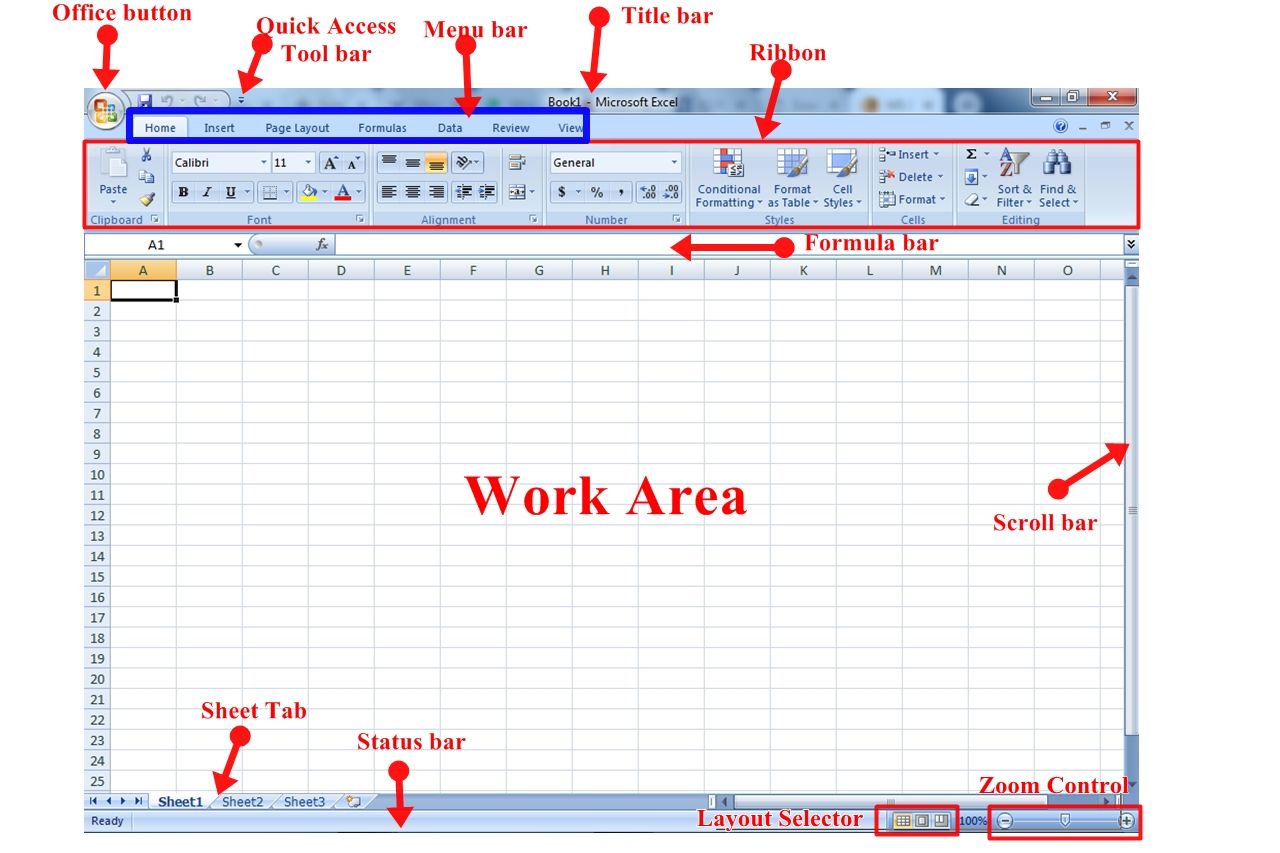
    MS Excel Interface Layout Option

    MS Excel kya hai iska Interface
    जैसा की हमने पहले ही जान लिया है की एमएस एक्सेल एक spreadsheet एप्लीकेशन है जिसका उपयोग बहुत सारे कामों को पूरा करने के लिए करते हैं जैसे डाटा कैलकुलेशन, formatting इत्यादि. MS Excel का पूरा नाम Microsoft Excel है. हम यहाँ पर इसके layout के बारे में जानेगे की इसमें क्या क्या ऑप्शन होते हैं.
    इस एप्लीकेशन में काम करने के लिए और इसे सही तरीके से चलाने के लिए आपको इसके layout को समझना जरुरी है. आपको ये पता होना चाहिए की इसके इंटरफ़ेस जो ऑप्शन दिखाए देते हैं उनके क्या नाम हैं और उनसे हम क्या क्या काम कर सकते हैं. आगे हम इंटरफ़ेस में मौजूद ऑप्शन के बारे जानेंगे. यहाँ आपको Microsoft Excel की 2007 version का screenshot के साथ layout दिखाया जा रहा है.

    Title bar


Saturday, September 28, 2019

Ms Word 2

MS Word features in Hindi – एमएस वर्ड के फीचर्स क्या है?

माइक्रोसॉफ्ट वर्ड में डाक्यूमेंट्स और दस्तावेज तैयार करने के लिए बहुत सारे टूल्स दिए जाते हैं. इन टूल्स के जरिये हम अपने डॉक्यूमेंट में कुछ भी सुधार कर सकते हैं. और अपनी मर्ज़ी के अनुसार अपने डॉक्यूमेंट को तैयार कर सकते हैं. तो चलिए जानते हैं की माइक्रोसॉफ्ट वर्ड मे डॉक्यूमेंट में काम करने के लिए क्या क्या फीचर्स देता है और साथ ही हम इसका लेआउट जानेंगे.

Auto Text

वैसे शब्द जिनका उपयोग हम ज्यादा करते हैं उसे ऑटो टेक्स्ट ऑप्शन के डायलाग बॉक्स में जोड़ देते हैं.  उसके बाद जब भी उस शब्द को लिखना शुरू करते हैं तो ऑटो टेक्स्ट जस्ट उस के ऊपर शो होने लगता है. अगर उसे जोड़ने की जरुरत है तो एंटर कर देते हैं.

AutoCorrect

इस के साथ ही जब हम कोई गलत शब्द टाइप कर देते है और space press करते हैं तो Auto correct tool उस शब्द को खुद सही शब्द के साथ replace कर देता है.

Header and footer

Header – Header पेज के सबसे ऊपरी पार्ट को Header बोलते हैं. इसे हम Header पेज के टॉप मार्जिन में जोड़ा जाता है.  इस का उपयोग हम Auto text, date time, page number डालने के लिए करते हैं.
Footer – Footer  पेज के सबसे निचले वाले हिस्से को Footer बोलते हैं. ये पेज के नीचे यानि bottom margin में जोड़ा जाता है.  इसका उसे page number, footnote डालने के लिए किया जाता है.

Page Formatting

माइक्रोसॉफ्ट वर्ड में डॉक्यूमेंट तैयार करने के बाद उसे प्रिंट करने के पहले उसका पेज सेटअप करना बहुत जरुरी है. पेज सेटअप कर के हम चारो तरफ अपने सुविधा के अनुसार मार्जिन छोड़ देते हैं. इस के साथ ही कंटेंट को बीच में बायीं तरफ या फिर दायीं तरफ एडजस्ट कर सकते हैं.

Bullets and Numbering

बुलेट और नंबरिंग का उपयोग हम अपने फाइल में लिस्ट बनाने के लिए करते हैं. इस का उपयोग कर के हम अपने डॉक्यूमेंट को नंबरिंग और बुलेट्स से आकर्षक बना सकते हैं.

Editing of Text

यहाँ लिखे गए टेक्स्ट में कोई भी बदलाव करना हो तो ये बहुत ही आसान है. माउस के कर्सर को उस वर्ड में ले जाकर Backspace से आसानी से डिलीट कर सकते हैं. और फिर उसकी जगह फिर हम कोई भी बदलाव कर सकते हैं.

Spelling and Grammer check

वर्ड की ये बहुत बड़ी खासियत होता है की उस में एक spelling और Grammer चेक करने वाला टूल होता है. जब भी हम कोई वर्ड टाइप करते हैं तो वो हर वर्ड के स्पेलिंग को चेक करता है. और फिर उसके लिए सही शब्द भी बताता है  ऊपर में शो दिखा देता है. जिसे हम क्लिक कर के सही शब्द को चुन क्र इस्तेमाल कर सकते हैं.

Use Of Thesaurus

इसके अंदर में शब्दों का जो बहुत बड़ा भंडार होता है जो किसी भी शब्द के अर्थ के साथ साथ उसके synonyms और antonym शब्द भी प्रयोग कर सकते हैं.

Page Numbering

इस ऑप्शन की मदद से डॉक्यूमेंट में पेज नंबर को जोड़ सकते हैं.

Column

Format Menu के इस ऑप्शन का इस्तेमाल कर के पेज में कॉलम जोड़ सकते हैं. पेज सिर्फ एक कॉलम का होता है. इस ऑप्शन के प्रयोग से एक से ज्यादा कॉलम बना सकते हैं.

Mail Merge

MS Word की एक बहुत ही इम्पोर्टेन्ट ऑप्शन है Mail Merge. इसका उपयोग कर के हम एक letter को बहुत सारे लोगो को भेज सकते हैं. जब भी लेटर ग्रुप में तैयार कर के भेजना होता है तो Mail Merge का उपयोग करते हैं. जैसे Invitation letter, admit card, office letter etc.  Mail Merge का प्रयोग कर के हम डेटाबेस से जोड़ सकते हैं.

Find & Replace

कभी कभी ऐसा होता है की हमने किसी खास शब्द को पुरे डॉक्यूमेंट में लिखा हुआ होता है. और उसे बदलने की जरुरत भी पड़  जाती है. तो ऐसे में पता नहीं चलता की वो शब्द कहाँ कहाँ है और एक एक कर के शब्द को सर्च करना और उसे बदलना मुश्किल काम है. लेकिन Find & Replace की हेल्प से हम उस शब्द को ढूंढ सकते हैं और बदल कर उसकी जगह दूसरे शब्द को डाल सकते हैं.

Styles and Formatting

इस ऑप्शन से formatting के लिए style create कर सकते हैं. और इस के लिए shortcut key

MS WORD 1

एमएस वर्ड क्या है – What is MS Word in Hindi

MS Word Definition in Hindi: माइक्रोसॉफ्ट वर्ड या MS Word एक ग्राफिकल वर्ड प्रोसेसिंग प्रोग्राम है जिसे users टाइप करने के लिए इस्तेमाल करते हैं. ये एक एप्लीकेशन सॉफ्टवेयर है. इसका उपयोग users नए डॉक्यूमेंट को बनाने पुराने की सुधार करने और स्टोर कर के रखने के लिए करते हैं. बाकि वर्ड प्रोसेसिंग प्रोग्राम्स की तरह इसमें बहुत useful tools होते हैं. ये वर्ल्ड की सबसे बड़ी सॉफ्टवेयर कंपनी माइक्रोसॉफ्ट के द्वारा बनायीं गई है. इसे माइक्रोसॉफ्ट ने 1983 में डेवेलोप किया था. तब से लेकर आज तक इसके बहुत सरे version रिलीज़ किये जा चुके हैं.
ये शुरू से ही पूरी दुनिया में वर्ड प्रोसेसिंग के लिए सबसे टॉप एप्लीकेशन रहा है. और आज भी ये टॉप पर ही चल रहा है. इस के जगह में कोई भी किसी दूसरे एप्लीकेशन का इस्तेमाल नहीं करते हैं. माइक्रोसॉफ्ट का इस्तेमाल resume, form, letters, papers template, booklet, reports और business card बनाने के लिए किया जाता है. वर्ड माइक्रोसॉफ्ट ऑफिस प्रोग्राम का एक पार्ट है. माइक्रोसॉफ्ट ऑफिस में एमएस एक्सेल, एमएस पॉवरपॉइंट, एमएस एक्सेस इत्यादि प्रोग्राम एमएस  वर्ड के साथ में होते हैं. तो अगर आपको ये उपयोग करना है तो MS ऑफिस इनस्टॉल करना पड़ेगा. इस सॉफ्टवेयर का इस्तेमाल पहले हम सिर्फ कंप्यूटर और लैपटॉप में ही कर पाते थे. लेकिन इसका एंड्राइड एप्प भी अब उपलब्ध है जिसे आप प्लेस्टोर से डाउनलोड कर के इस्तेमाल कर सकते हैं.
Microsoft Word की परिभाषा तो अब आप समझ ही गए होंगे. अब आपको इसकी विशेषता जानने की जरुरत है. जब आप जान जाओगे की MS Word से हमे क्या क्या एडवांटेज मिलता है तो इसका पूरा उपयोग कर सकेंगे. तो इससे पहले जान लेते हैं की इसके फीचर क्या क्या है

    MS Word में ऑफिस वर्क कैसे करें?

    चलिए  हैं की इस एप्लीकेशन में कामकरने के लिए आपको किन किन बातों की जानकारी होनी जरुरी है.

    MS Word Layout और Option

    हम जब किसी डॉक्यूमेंट पर काम करते हैं तो उसमे बहुत सारी एडिटिंग करनी होती है. और अपनी मर्ज़ी के अनुसार भी अपने फाइल में डिज़ाइन और डेकोरेशन करते हैं. फाइल एडिटिंग करने के लिए के लिए हमे ये जानना जरुरी है की MS वर्ड में कौन सा ऑप्शन कहाँ होता है. इसके लिए layout को समझना होगा तो चलिए देखते हैं की MS वर्ड में कौन सा ऑप्शन कहाँ होता है.
    MS Word Kya hai (What is ms word in Hindi)

    Title bar

    MS Word एप्लीकेशन के सबसे ऊपरी पार्ट जो हमे दिखाई देता है वही टाइटल बार होता है.  यहाँ पर हम जिस फाइल में काम कर रहे होते हैं उसका नाम दिखाई देता है. लेकिन जब फाइल पर पहली बार काम कर रहे हैं तो ये default नाम के रूप में ‘Document 1’ शो करता है. जब हम फाइल को store करते हैं तो उस वक़्त अपनी मर्ज़ी से उसका नाम लिखते हैं. अब हम जब कभी उस फाइल को खोलेंगे तो हमारा रखा हुआ नाम इसी टाइटल बार में दिखायेगा.

    Close Button

    टाइटल बार के दाहिने साइड में 3 छोटे साइज के बटन होते हैं. इसमें जो पहला बटन होता है उसे Minimize दूसरे बटन को maximize और तीसरे बटन को Close बटन बोलते हैं.

    Minimize Button

    इस बटन से हम प्रोग्राम को बंद किये बिना उसे टास्क बार में रख कर किसी और विंडो में जा सकते हैं. इससे हमे MS Word में काम करने के साथ साथ दूसरे प्रोग्राम को भी run करने मदद मिलती है.

    Maximize Button

    इस बटन की मदद से हम विंडो साइज को छोटा कर के अपने मन मुताबिक साइज एडजस्ट कर के प्रयोग कर सकते हैं. फिर जब मन करे उसे रिस्टोर कर के फुल स्क्रीन साइज भी कर सकते हैं.

    Close button

    लास्ट बटन cross मार्क के साथ रेड कलर में होता है उसे क्लिक करने पर MS Word एप्लीकेशन

Computer Basic online Quiz

Online test  देने के लिए  यंहा   click  करे  >>>>>>>>


(1). CLICK TO First Quiz


(2). CLICK TO SECOND QUIZ


(3). CLICK TO THIRD QUIZ